Cara Membuat Next Page pada Blog

Diposting oleh RahmaCantiiikz on Senin, 07 Januari 2013

Pernahkah Anda melihat tombol next page yang terletak dibawah posting sebuah blog? Pada kesempatan ini kita akan membahas cara membuat next page tersebut. Fungsi dari tombol next page ini adalah untuk memudahkan pengunjung blog dalam melakukan pencarian posting sebelumnya.

Kalau Anda penasaran cara membuat next page pada blog, langsung saja kita ikuti langkah-langkah pembuatannya dibawah ini :

1. Login akun blogger Anda.
2. Pilih Template ---> Edit HTML ---> klik Expand Template Widget.
3. Cari kode ]]></b:skin> kemudian letakkan kode dibawah ini tepat diatas ]]></b:skin>
.showpageArea a {text-decoration:underline;}
.showpageNum a {text-decoration:none;border: 1px solid #cccccc;margin:0 3px;padding:3px;}
.showpageNum a:hover {border: 1px solid #cccccc;background-color:#cccccc;}
.showpagePoint {color:#333;text-decoration:none;border: 1px solid #cccccc;background: #cccccc;margin:0 3px;padding:3px;}
.showpageOf {text-decoration:none;padding:3px;margin: 0 3px 0 0;}
.showpage a {text-decoration:none;border: 1px solid #cccccc;padding:3px;}
.showpage a:hover {text-decoration:none;}
.showpageNum a:link,.showpage a:link {text-decoration:none;color:#333333;} 
4. Selanjutnya cari kode </body> kemudian letakkan kode dibawah ini tepat diatas </body>
<script type='text/javascript'>
var pageCount=5;
var displayPageNum=5;
var upPageWord=&#39;Previous&#39;;
var downPageWord=&#39;Next&#39;;
</script>
<script src='http://id-pemula-javascript.googlecode.com/files/blogger-page-nav-v2.js' type='text/javascript'/> 
5. Simpan template.

Nah, sekarang blog Anda sudah terpasang tombol next page sehingga pengunjung dapat melihat halaman blog satu-persatu. Jika Anda masih mengalami masalah hubungi kami melalui contac.
Continue Reading

Cara Membuat Border pada Widget Blog

Diposting oleh RahmaCantiiikz on Minggu, 06 Januari 2013

Border pada widget blog merupakan garis kotak yang mengelilingi widget blog, biasanya ini digunakan sebagai simbol batas dari widget blog. Sangat mudah membuat border pada widget blog, tinggal kita copy paste kode yang akan kita berikan nanti.

Kalau sudah tidak sabar dengan tutorialnya, berikut langkah-langkah cara membuat border pada widget blog :

1. Login akun blogger Anda.
2. Jika Anda menggunakan widget HTML/JavaScript, letakkan kode berikut diantara kode widget Anda.
<div style="border: 1px solid #A5BD51; padding: 5px; width: auto;">
Letakkan kode widget Anda disini!
</div>
Keterangan :
Tulisan yang berwarna kuning adalah tebal garis border, ganti sesuai kebutuhan.
Tulisan yang berwarna biru adalah garis pada border, ganti dengan dotted jika menginginkan garis putus-putus.
Tulisan yang berwarna merah adalah kode warna garis, ganti sesuai keinginan.
3. Simpan.

Berbeda jika widget Anda bukan HTML/JavaScript, yaitu Anda harus menambahkan kode border pada template blog. Misalnya widget label yang akan kita kasih border, berikut kode dan cara pemasangannya pada blog :

1. Login akun blogger Anda.
2. Pilih Template ---> Edit HTML ---> klik Expand Template Widget.
3. Cari kode ]]></b:skin> kemudian copy paste kode dibawah ini tepat diatas ]]></b:skin>
#Label1 .widget-content{
height:auto;
width:auto;
padding:5px;
border:1px solid #5588AA;
}
Keterangan :
Tulisan yang berwarna merah Anda adalah nama widget, ganti sesuai dengan widget yang akan Anda kasih border.
Tulisan yang berwarna kuning adalah garis pada border, ganti dengan dotted jika menginginkan garis putus-putus.
Tulisan yang berwarna biru adalah warna border, ganti sesuai keinginan.
4. Simpan template.

Nah, widget blog anda sekarang sudah terpasang border, selamat mencoba. Jika masih ada masalah hubungi kami melalui contac.
Continue Reading

Cara Menghilangkan Tulisan Tampilkan Semua Posting

Diposting oleh RahmaCantiiikz on Sabtu, 05 Januari 2013

'Tampilkan posting dengan label � Tampilkan Semua Posting' akan muncul ketika kita klik atau masuk pada salah satu halaman label/kategori blog. Bagi sebagian orang kurang nyaman dengan adanya tulisan tersebut diatas posting blog.

Berikut kami akan memberikan cara menghilangkan tulisan tampilkan semua posting pada blog, jika Anda ingin menghilangkannya :

1. Login akun blogger Anda.
2. Pilih Template ---> Edit HTML ---> klik Expand Template Widget.
3. Cari kode ]]></b:skin> (Gunakan Ctrl + F untuk mempercepat pencarian).
4. Kemudian letakkan kode dibawah ini tepat diatas ]]></b:skin>
.status-msg-wrap{
display:none;
}
Kalau tidak bisa, coba gunakan script berikut:
.status-msg-wrap{
display:none;
}
.status-msg-body{
display:none;
}
.status-msg-border{
display:none;
}
5. Simpan template.

Nah, sekarang jika Anda masuk pada halaman label atau kategori blog tulisan 'Tampilkan posting dengan label � Tampilkan Semua Posting' tidak akan muncul lagi. Jika masih mengalami masalah hubungi kami melalui contac.
Continue Reading

Cara Menyembunyikan Foto yang di Tag Teman Facebook

Diposting oleh RahmaCantiiikz on Jumat, 04 Januari 2013

Terkadang jika membuka profil facebook orang lain kita menemui foto hasil tag orang lain. Bagi sebagian orang menganggap hal ini tidak masalah dan mereka tidak merasa terganggu, tapi terkadang sebaliknya sebagian mereka menganggap kurang nyaman dengan kondisi tersebut.

Kini kita dapat mengatasi masalah tersebut dengan menyembunyikan foto yang di tag teman facebook, berikut simak langkah-langkahnya :

1. Login akun facebook Anda.
2. Klik pengaturan pada pojok kanan atas.
3. Pilih 'Pengaturan Privasi' dan kita akan dibawa masuk ke halaman Privasi.
4. Klik 'Kronologi dan Penandaan'.
5. Kemudian arahkan pointer mouse pada 'Bagaimana cara mengelola tanda yang ditambahkan orang dan saran tanda?'
6. Klik 'Sunting' dan ganti 'Teman' dengan 'Tak Seorang Pun'.

Nah, sekarang foto yang di tag teman facebook hanya Anda yang bisa melihatnya, jika menemui masalah hubungi kami melalui contac.
Continue Reading

Cara Membuat Buku Tamu dengan Cbox di Blog

Diposting oleh RahmaCantiiikz on Kamis, 03 Januari 2013

Chat Box atau Buku Tamu merupakan widget/aplikasi yang menampilkan form chat yang dapat diisi oleh pengunjung sebagai tanda kunjungannya selain kotak komentar pada bawah posting. Cara memasang cbox pada blog sangatlah mudah dan sederhana, kami yakin Anda sebagai pemula dalam blogging tidak akan kesulitan.

Tidak usah terlalu lama langsung saja kita mulai cara membuat buku tamu dengan Cbox, berikut simak langkah-langkahnya :

1. Kunjungi situs http://cbox.ws/
2. Kemudian klik 'Sign Up' pada menu atas.
3. Isi form lengkap pendaftaran dari cbox, jangan lupa centang 'I have read and do agree to the Cbox terms and conditions of service'.
4. Klik 'Create My Cbox!'
5. Pendaftaran berhasil dan Anda bisa langsung login Cbox, dan salinan rincian account cbox akan dikirim ke email yang Anda daftarkan.
6. Setelah Anda berhasil login Cbox, edit tampilan Cbox sesuai keinginan Anda.
7. Klik 'Look & Feel', untuk mengganti tampilan cbox, warna, font, dll.
8. Kalau sudah klik 'Publish!'
9. Copy paste kode cbox dan letakkan pada HTML/JavaScript blog Anda.

Nah, blog Anda sekarang sudah terpasang cbox dan pengunjung dapat meninggalkan pesan pada cbox tersebut. Jika Anda masih mengalami kesulitan silahkan hubungi kami melalui contac.
Continue Reading

Cara Membuat Tampilan Posting Rata Kiri Kanan atau Tengah

Diposting oleh RahmaCantiiikz on Rabu, 02 Januari 2013

Anda ingin membuat tampilan teks posting Anda di tengah atau bahkan berada di kanan atau kiri. Pada kesempatan kali ini kita akan membahas hal tersebut, banyak cara yang bisa dilakukan untuk mengubah teks posting rata kanan, kiri atau tengan. Salah satunya adalah menggunakan menu tab yang disediakan blogger pada posting blog.

Tapi kali ini kita akan menggunakan cara yang berbeda yaitu mengubah script template pada blog, berikut caranya :

1. Login akun blogger Anda.
2. Pilih Template ---> Edit HTML ---> klik Expand Template Widget.
3. Cari kode seperti dibawah ini (gunakan Ctrl + F untuk mempercepat pencarian).
.post {
margin:.3em 0 25px;
padding:0 13px;
border:1px dotted $borderColor;
border-width:1px 0;
}
4. Kalau sudah ketemu tambahkan kode text-align: justify; diantara script.
5. Hasilnya akan seperti dibawah ini.
.post {
margin:.3em 0 25px;
padding:0 13px;
border:1px dotted $borderColor;
text-align: justify;
border-width:1px 0;
}
Keterangan :
Justify : teks posting akan penuh di halaman posting ganti dengan right: kanan, left: kiri, atau center: tengah.
6. Simpan template.

Nah, sekarang Anda bisa mengubah tampilan teks posting sesuai dengan keinginan Anda, selamat mencoba. NB: terkadang setiap template mempunyai kode script yang berbeda.
Continue Reading

Cara Memasang Google Translate pada Blog

Diposting oleh RahmaCantiiikz on Selasa, 01 Januari 2013

Memasang Google Translate pada Blog akan membantu pengunjung blog Anda jika pengunjung menggunakan bahasa yang berbeda, sebagai contoh: posting Anda menggunakan Bahasa Indonesia dan pengunjung Anda menggunakan Bahasa Inggris, mereka bisa menerjemahkan ke bahasa mereka menggunakan Google Translate.

Google Translate sudah ada dalam widget blogger tinggal menambahkan pada blog. Berikut cara memasang google translate pada blog:

1. Login akun blogger Anda.
2. Pilih 'Tata Letak' ---> kemudian 'Tambahkan Gadget'.
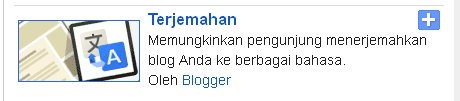
3. Cari gadget Translate/Terjemahan, klik pada 'Translate/Terjemahan'.
4. Setelah itu atur tampilan widget Translate sesuai keinginan Anda.
5. Kemudian klik 'Simpan'.

Nah, sekarang blog Anda sudah terpasang widget translate dan pengunjung blog Anda tidak akan merasa kesulitan jika menggunakan bahasa yang berbeda. Jika Anda merasa kesulitan dengan tutorial id-pemula blogspot silahkan hubungi kami melalui contac.
Continue Reading