Cara Membuat Contact Form pada Blog

Diposting oleh RahmaCantiiikz on Sabtu, 13 April 2013

Contact merupakan widget atau menu yang harus dimiliki oleh sebuah web/blog untuk mempermudah pengunjung dan Admin membangun komunikasi yang bersifat privacy. Selain itu contact juga berfungsi untuk menghindari spam yang dikirim melalui alamat email.

Bagaimana cara membuat contact form pada blog? Berikut ikuti dan simak langkah-langkah pembuatannya :

1. Kunjungi situs http://www.emailmeform.com/
2. Klik FREE SIGNUP untuk mendaftar secara gratis.
3. Isi form pendaftaran, kemudian klik Create Account.
4. Setelah pendaftaran berhasil, silahkan buat contact form Anda.
5. Lakukan kostumisasi contact form sesuai kebutuhan Anda.
6. Kalau dirasa sudah cukup, klik Save Form.
7. Pilih HTML Only, kemudian copy kode contact form tersebut.

Setelah selesai mendaftar dan membuat contact form, kini saatnya kita memasang contact form tersebut pada blog. Agar tampil lebih menarik pasang di entri/postingan dan kita buatkan menu dengan nama Contact, berikut langkah-langkahnya :

1. Login akun blogger Anda.
2. Kemudian buat Entri baru.
3. Letakkan kode contact form pada mode HTML, dan bukan mode Compose.
4. Kalau sudah klik Publish.

Nah, dengan adanya contact form, kini blog Anda terlihat menarik dan lebih professional.
Continue Reading

Menggunakan Free File Hosting untuk JavaScript

Diposting oleh RahmaCantiiikz on Jumat, 12 April 2013

Kalau kita masuk dalam dunia blogger, pasti tidak lepas dari yang namanya JavaScript. JavaScript berfungsi baik untuk mempercantik blog ataupun mengedit widget. Jika kita menggunakan kode JavaScript pasti memerlukan media penyimpanan online, salah satunya adalah menggunakan google code.

Google code merupakan layanan penyimpanan data, informasi, kode script dari google. Google code juga memberikan link download yang bisa di download dari file yang akan di share. Contoh download kode JavaScript seperti ini :
http://id-pemula-javascript.googlecode.com/files/efek-salju.js
Untuk memiliki Free File Hosting JavaScript Google Code. Sebelumnya Anda harus mempunyai akun Gmail, kemudian ikuti langkah-langkahnya dibawah ini :

1. Kunjungi situs code.google.com
2. Kemudian klik Create a new project.
3. Pada halaman create project, isikan data-data lengkap.
Keterangan :
Project name: id-pemula-javascript
Project Summary: Penyimpanan data-data id-pemula blogspot
Description: File untuk id-pemula blogspot
Version control system: Mercurial
Source code license: GNU GPL v3
Project label(s): dikosongkan juga tidak masalah
4. Kalau dirasa sudah klik Create project.

Sekarang pendaftaran google code telah selesai dan Anda masuk pada halaman google code yang telah Anda buat tadi, untuk meng-upload file atau kode javascript caranya seperti dibawah ini :

1. Klik tab Downloads, kemudian pilih New download.
2. Beri keterangan file, selanjutnya browse file dari komputer Anda, dan klik Submit file.
3. Setelah berhasil ter-upload pilih file tersebut dan klik kanan Copy Link Location.

Nah, selesai sudah membuat file hosting javascript, sekarang Anda telah memiliki file hosting untuk JavaScript dari google code.
Continue Reading

Cara Mengganti Nama dan Password Akun Twitter

Diposting oleh RahmaCantiiikz

Apakah Anda merasa kesulitan dalam mengganti nama akun twitter Anda? Jika Anda sudah senior di social media ini kami rasa tidak akan merasa kesulitan, tapi berbeda keadaan dengan Anda yang masih pemula atau baru bergabung dan memiliki akun twitter.

Bagaimana cara mengganti nama akun twitter? Berikut kami akan membahas cara mengganti nama akun twitter serta mengatur akun twitter Anda.

1. Login akun twitter Anda.
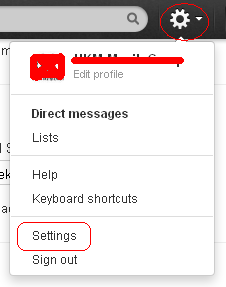
2. Klik menu akun di sebelah kanan atas halaman twitter.
3. Pilih Setting > Account, dan jika Anda ingin mengganti password klik Password.
4. Pada halaman account ubah username, email, bahasa, dll. Sesuai keinginan Anda.
5. Kalau dirasa sudah selesai, klik Save changes.

Nah, sangat mudah bukan cara mengganti nama dan password akun twitter, semoga bermanfaat.
Continue Reading

Tampilan Terbaru Edit HTML Blogger

Diposting oleh RahmaCantiiikz on Jumat, 05 April 2013

Mungkin Anda juga mengalami hal yang sama dengan apa yang saat ini kami alami? Ketika Anda masuk ke halaman Template > Edit HTML agak sedikit berbeda dengan tampilan sebelumnya. Kalau sebelumnya
Anda tidak asing dengan halaman popup ketika pilih Edit HTML. Sekarang yang ada halaman popup tersebut sudah digantikan dengan tampilan dan navigasi baru.

Awalnya kami juga merasa kesulitan dengan tampilan baru ini tapi setelah kami pelajari ternyata tampilan baru tersebut lebih nyaman dan praktis. Ada beberapa tambahan menu navigasi seperti Lompat ke Widget kita bisa mengedit widget secara cepat dengan memilih widget blog yang akan kita edit.

Selanjutnya halaman Pratinjau template kita tidak akan membuka tab baru seperti sebelumnya, karena fitur tampilan pratinjau ditambahkan di halaman tersebut. Selain itu untuk membuka keselurahan kode HTML, yang sebelumnya harus mencentang Expand Widget Templates, kini Anda harus meng-klik tombol panah pada kode yang akan Anda edit.
Tampilan Lama Edit HTML

Tampilan Baru Edit HTML
Semoga info dari id-pemula blogspot bermanfaat dan Anda akan lebih nyaman dan mudah dengan tampilan baru Template > Edit HTML blogger.
Continue Reading

Cara Mendaftar dan Menghasilkan Uang dari KlikSaya.Com

Diposting oleh RahmaCantiiikz on Rabu, 03 April 2013

KlikSaya.com merupakan salah satu pasar periklanan online yang dibuat khusus untuk wilayah Indonesia. Fungsi utamanya adalah mempertemukan antara pemasang iklan dengan penerbit iklan.

Banyak sekali yang telah membuktikan bahwa KlikSaya sebagai salah satu PPC (Pay Per Klik) lokal terbaik dan terpercaya saat ini. Untuk mendapatkan komisi dari KlikSaya.Com, pasang iklannya di tempat-tempat strategis blog Anda. Apakah Anda tertarik menggunakan jasa KlikSaya.Com? Berikut ikuti langkah-langkahnya :

1. Kunjungi situs KlikSaya.com
2. Pilih menu tab Join KlikSaya > kemudian muncul halaman form pendaftaran.
3. Isikan data yang valid karena ini digunakan KlikSaya untuk membayar komisi.
4. Kalau dirasa sudah cukup, klik Daftar.

Nah, setelah pendaftaran berhasil login ke email Anda untuk mendapatkan Password yang dikirim melalui alamat email. Kini saatnya Anda memasang iklan KlikSaya.Com pada blog, berikut langkah-langkahnya :

1. Login akun kliksaya Anda.
2. Pilih menu tab Profil untuk melengkapi atau mengubah profil Anda.
3. Selanjutnya klik tab Zona Iklan > pilih Zona Iklan Teks, Header, atau Gambar.
4. Lakukan kostumisasi unit iklan seperti ukuran, warna, dll.
5. Kemudian klik Tambahkan Zona Iklan � > klik Ubah Tag
6. Akan muncul script iklan, copy kode tersebut dan paste pada blog Anda.

Selamat! Anda sudah memiliki akun KlikSaya.Com raih penghasilan tambahan dari blog dengan memasang unit iklan yang strategis pada blog Anda.
Continue Reading

Cara Menghentikan Email Pemberitahuan dari Twitter

Diposting oleh RahmaCantiiikz on Selasa, 02 April 2013

Setiap kita membuka email seringkali kita dapati pemberitahuan twitter mulai dari follower baru sampai dengan segala aktivitas dalam akun twitter. Ini terkadang menyebabkan ketidak nyamanan ketika kita harus menghapus email tersebut dan memilih mana yang harus dihapus dan yang masih diperlukan.

Setelah sebelumnya kita bahas cara menghentikan email pemberitahuan dari facebook, kini kita akan membahas cara menghentikan email pemberitahuan dari twitter. Berikut langkah-langkahnya :

1. Login akun twitter Anda.
2. Klik menu akun di sebelah kanan atas halaman twitter.
3. Pilih Setting > Email notifications > Anda akan masuk ke halaman notifications.
4. Kemudian hilangkan tanda centang pemberitahuan sesuai keinginan Anda.
5. Kalau dirasa sudah cukup, klik Save changes.

Nah, sekarang email Anda tidak akan ada pemberitahuan twitter lagi, dengan begitu Anda tidak perlu menghapus pemberitahuan ke dalam email.
Continue Reading

Cara Mengganti Nama, Email, Password Facebook

Diposting oleh RahmaCantiiikz on Senin, 01 April 2013

Apakah Anda merasa akun facebook Anda sudah tidak aman lagi? Bagaimana cara mengganti nama, email, dan password facebook? Mungkin sebagian dari Anda sudah bisa dan tidak membutuhkan tutorial ini lagi tapi beda keadaanya dengan pemula pasti akan mengalami kesulitan.

Jika Anda merasa kesulitan mengganti nama, email, dan password facebook? Berikut ikuti langkah menggantinya :

1. Login akun facebook Anda.
2. Klik menu akun di sebelah kanan atas halaman facebook.
3. Pilih Pengaturan Akun > Umum > masuk halaman Pengaturan Umum Akun.
4. Silahkan Anda ganti Nama, Nama Pengguna, Email, Password, dan Bahasa sesuai keinginan.

Nah, sangat gampang mengganti nama, email, password facebook. Jika nama Anda sudah tidak bisa diganti atau limit? Baca tips mengganti nama facebook yang sudah limit.
Continue Reading